※注意 名前が全角のファイルは出力できません 半角英数の名前に作り直しましょう
Unityのアップデート
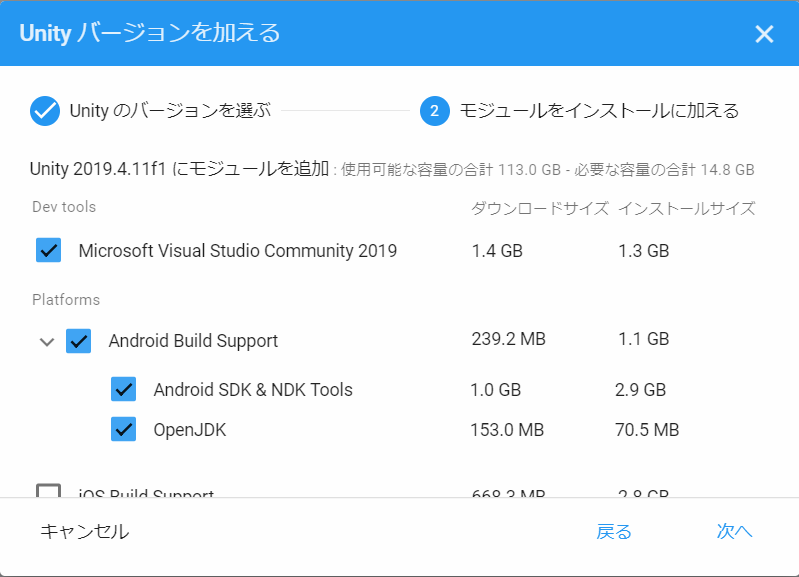
Unityを開いたらインストールを選択し 最新版のUnityをインストールします

この時Android Build Support Android SDK & Tools OpenJDKも一緒にインストールしましょう
Bundle Identifier を変更する
メニューの File > Build Settings からAndroidを選択し、Opne Download Pageを押し ダウンロードされたソフトをインストールします

その後 Player Settings をクリックし Inspectorを見ると
Company Name と Product Name の項目があるので
適当に変更しましょう

Product Name の項目がアプリの名前になります
その後 Other Settings をクリックすると
Bundle Identifier の項目があるので、「com.Company.(ゲーム名)」に変更しましょう

ここを変更しないとエラーが発生するので必ず変更してください
ここに入力した文字が後にストアのアドレスになります
ただし日本語は使えないので注意してください
アプリアイコンを設定する
アプリアイコンを編集するには
File → Build Setting → Player Settings
から編集できます

Default IconとAdaptive iconsとRound iconsとLegacy iconsの全てにアイコン画像を入れましょう
※アイコン画像のサイズは512×512にしてください
キーストアを設定する
アプリをGoogle Playに投稿・更新する場合 キーストアを設定する必要があります
キーストアは非常に大事です どれぐらい大事かと言うと
投稿した時と同じキーストアでないとアプリの更新ができません
作り直すこともできないので十分注意してください
キーストアはFile → Build Setting → Player Settings → Publishing Settings
から設定できます

キーストアを作る
1:Keystore のチェックボックスを Create a New Keystore に入れます
2:Browse Keystore をクリックし Keystoreの名前と場所を設定します
※この時点ではまだKeystortは作成されません
3:Keystore password に新しいパスワードを入れ
Confirm keystore password に 確認用として Keystore password と同じパスワードを入れます
4:Key の Alias を Unsigned(debug) から Create a new key にします
すると以下の画面が出ます

5:Alias に鍵の名前を
Password に鍵のパスワードを新たに入れ
Confirm に 確認用として Password に入れたパスワードを入力しましょう
その後 Create Key をクリックすると ようやくKeystortが作成されます
キーストアを読み込む
1:Keystore のチェックボックスを Use Existing Keystore に入れます
2:Browse Keystore をクリックし 作成したKeystoreを読み込みます
3:Keystore password に手順3で入力したパスワードを入れます
4:Key の Alias を Unsigned(debug) から手順5で入力した鍵の名前にします
5:Alisa の下の Password に手順5で入力したパスワードを入れます
これでキーストアの設定は全て完了します
アプリのバージョンを上げる
アプリを更新する場合 バージョンアップを要求されます
アプリのバージョンを上げるには
File → Build Setting → Player Settings → Other Settings → Bundle Version Code
で上げることができます

戻る
Unityのアップデート
Unityを開いたらインストールを選択し 最新版のUnityをインストールします
この時Android Build Support Android SDK & Tools OpenJDKも一緒にインストールしましょう
Bundle Identifier を変更する
メニューの File > Build Settings からAndroidを選択し、Opne Download Pageを押し ダウンロードされたソフトをインストールします
その後 Player Settings をクリックし Inspectorを見ると
Company Name と Product Name の項目があるので
適当に変更しましょう
Product Name の項目がアプリの名前になります
その後 Other Settings をクリックすると
Bundle Identifier の項目があるので、「com.Company.(ゲーム名)」に変更しましょう
ここを変更しないとエラーが発生するので必ず変更してください
ここに入力した文字が後にストアのアドレスになります
ただし日本語は使えないので注意してください
アプリアイコンを設定する
アプリアイコンを編集するには
File → Build Setting → Player Settings
から編集できます
Default IconとAdaptive iconsとRound iconsとLegacy iconsの全てにアイコン画像を入れましょう
※アイコン画像のサイズは512×512にしてください
キーストアを設定する
アプリをGoogle Playに投稿・更新する場合 キーストアを設定する必要があります
キーストアは非常に大事です どれぐらい大事かと言うと
投稿した時と同じキーストアでないとアプリの更新ができません
作り直すこともできないので十分注意してください
キーストアはFile → Build Setting → Player Settings → Publishing Settings
から設定できます
キーストアを作る
1:Keystore のチェックボックスを Create a New Keystore に入れます
2:Browse Keystore をクリックし Keystoreの名前と場所を設定します
※この時点ではまだKeystortは作成されません
3:Keystore password に新しいパスワードを入れ
Confirm keystore password に 確認用として Keystore password と同じパスワードを入れます
4:Key の Alias を Unsigned(debug) から Create a new key にします
すると以下の画面が出ます
5:Alias に鍵の名前を
Password に鍵のパスワードを新たに入れ
Confirm に 確認用として Password に入れたパスワードを入力しましょう
その後 Create Key をクリックすると ようやくKeystortが作成されます
キーストアを読み込む
1:Keystore のチェックボックスを Use Existing Keystore に入れます
2:Browse Keystore をクリックし 作成したKeystoreを読み込みます
3:Keystore password に手順3で入力したパスワードを入れます
4:Key の Alias を Unsigned(debug) から手順5で入力した鍵の名前にします
5:Alisa の下の Password に手順5で入力したパスワードを入れます
これでキーストアの設定は全て完了します
アプリのバージョンを上げる
アプリを更新する場合 バージョンアップを要求されます
アプリのバージョンを上げるには
File → Build Setting → Player Settings → Other Settings → Bundle Version Code
で上げることができます
戻る