UI → InputFieldで 文字の入力画面を表示することができます
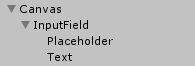
以下のスクリプトを 適当な所に入れます(今回はCanvasに入れます)
文字を入力する
UI → InputFieldで 文字の入力画面を表示することができます
以下のスクリプトを 適当な所に入れます(今回はCanvasに入れます)
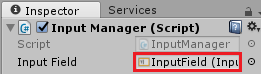
このスクリプトのInspector にInputFieldを入れます
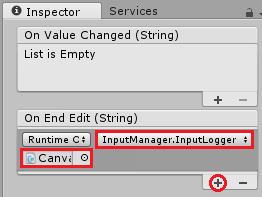
InputField のInspector のOn End Edit の+を押し
上記のスクリプトを入れたオブジェクトを入れ
InputManager → InputLogger() を選択します
これで 入力画面に文字を入力し Enter を押すことで
入力した文字のログが表示されるようになります
InputFieldの設定
・Text Component 入力された文字が表示されるテキスト
・Text テキストの初期文字列
・Character Limit 入力文字数の制限(0を設定すると文字数制限はなし)
・Content Type 文字種類の制限(用途によって使い分ける)
:Standard 標準設定
:Autocorrected 自動修正機能設定
:Integer Number 整数入力
:Decimal Number 数値入力
:Alphanumeric 英数字入力
:Name 名前入力(記号は入力不可)
:Email Address メールアドレス入力
:Password パスワード入力
:Pin 暗証番号入力
:Custom 入力をカスタマイズできる
・Line Type 行のタイプ
:Single Line 文字が幅いっぱいになっても折り返さなでリターンを押すと入力終了
:Multi Line Submit 文字が幅いっぱいになると折り返しリターンを押すと入力終了
:Multi Line Newline 文字が幅いっぱいになると折り返しリターンで改行
・Placeholder 何も文字が入力されてない時に表示する文字
・Caret Blink Rate カーソルの点滅速度設定
・Selection Color 選択されている文字列の背景色設定
・Hide Mobile Input スマホのキーボード入力で補助用の入力フィールドの表示設定
戻る