文字を表示する
GameObject → UI → Text からテキストを作ります
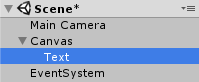
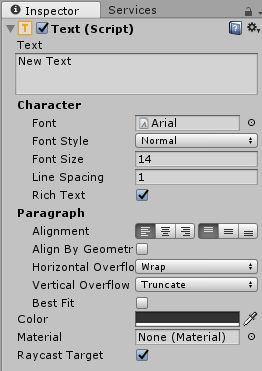
Text:ここに入力した文字を表示します
Font:文字の形を変更します
Font Style:文字を太くしたり 斜めにしたりできます
Font Size:文字の大きさを変更します
Line Spacing:文字が2行以上になった時 その幅を調整します
Horizontal Overflow:
「Wrap」文字の横列の幅の制限がWidthの数値になります
「Overfow」文字の横列の幅の制限が無くなります
Vertical Overflow:
「Truncate」文字の縦列の幅の制限がHeightの数値になります
「Overfow」文字の縦列の幅の制限が無くなります
Raycast Target:チェックを外すとタップの対象から外れます
ボタン機能などを一緒に使う場合はチェックを外してください
表示範囲を大きくする
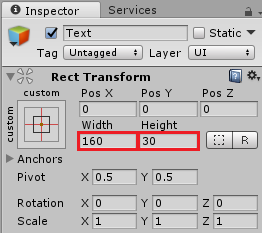
文字には表示範囲があり それが小さいと
文字のサイズを大きくしたり 長く入力すると 文字が入りきれず消えてしまいます
文字の表示範囲はRect TransformのWidthとHeightで変更できます
文字を縁取りする
文字を縁取りするには テキストオブジェクトから
Add Component → UI → Effects → Outline
を選択します
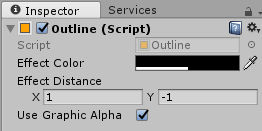
これで文字が縁取りされるようになりました
しかし このままだと荒い縁取りになってしまうので
綺麗な縁取りにするには Outline を2つ作り
片方のEffect Distance をX:1 Y:1に
もう片方のEffect Distance をX:-1 Y:-1にしましょう
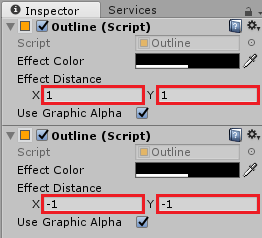
これで縁取りが綺麗になります
スクリプトで文字を操作する
スクリプトで文字を操作したい場合は 以下のスクリプトを使います
using
UnityEngine;
using System.Collections;
using UnityEngine.UI; // Text表示に必要
public class Score: MonoBehaviour
{
public Text txt;
void Update(){
txt.text =
"ChangeText";
}
}
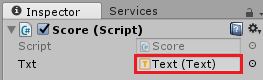
その後 Inspectorから変更したいTextを入れます
他のスクリプト
txt.cachedTextGenerator.lineCount
txtテキストの行数を数える
文字コード
以下の文字は 文字入力画面に入力することで 効果が表れます
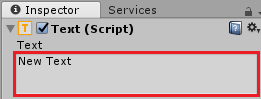
\n
文字を改行する
<size=30>文字</size>
文字のサイズを30にする
フォントを変える
Unityの初期フォントは「Arial」になっていますが
このフォントは環境によって 綺麗に表示されなかったりするので
新しいフォントに変えたほうが良いでしょう
フォントはAssetsに入れるだけで使用することができます
文
字間隔を調整する
戻る